Тренерам — подключение Stripe и настройка получения выплат. Клиентам — сохранение карты, управление разрешением на списания и оплата запросов. Выберите свою роль, чтобы открыть нужные шаги.
Скриншоты из проверенного тестового сценария (Sandbox), с обезличенными данными. Имена и контакты — вымышленные примеры, не данные для ввода. В рабочем Stripe укажите свои сведения. Страна, версия приложения и требования Stripe могут менять вид и порядок экранов. Показанные суммы и комиссии — не действующий тариф.
Я клиент
Управляйте своими платежами
Сохранённая карта и разрешение тренеру списывать оплату — два отдельных действия. Оплачивать запросы самостоятельно можно без такого разрешения.
01
Откройте Payments & billing
Войдите в свой клиентский аккаунт SERHILL. В приложении откройте My Products → Payments & billing. На сайте раздел может называться My Products & Billing → Other services & requests.
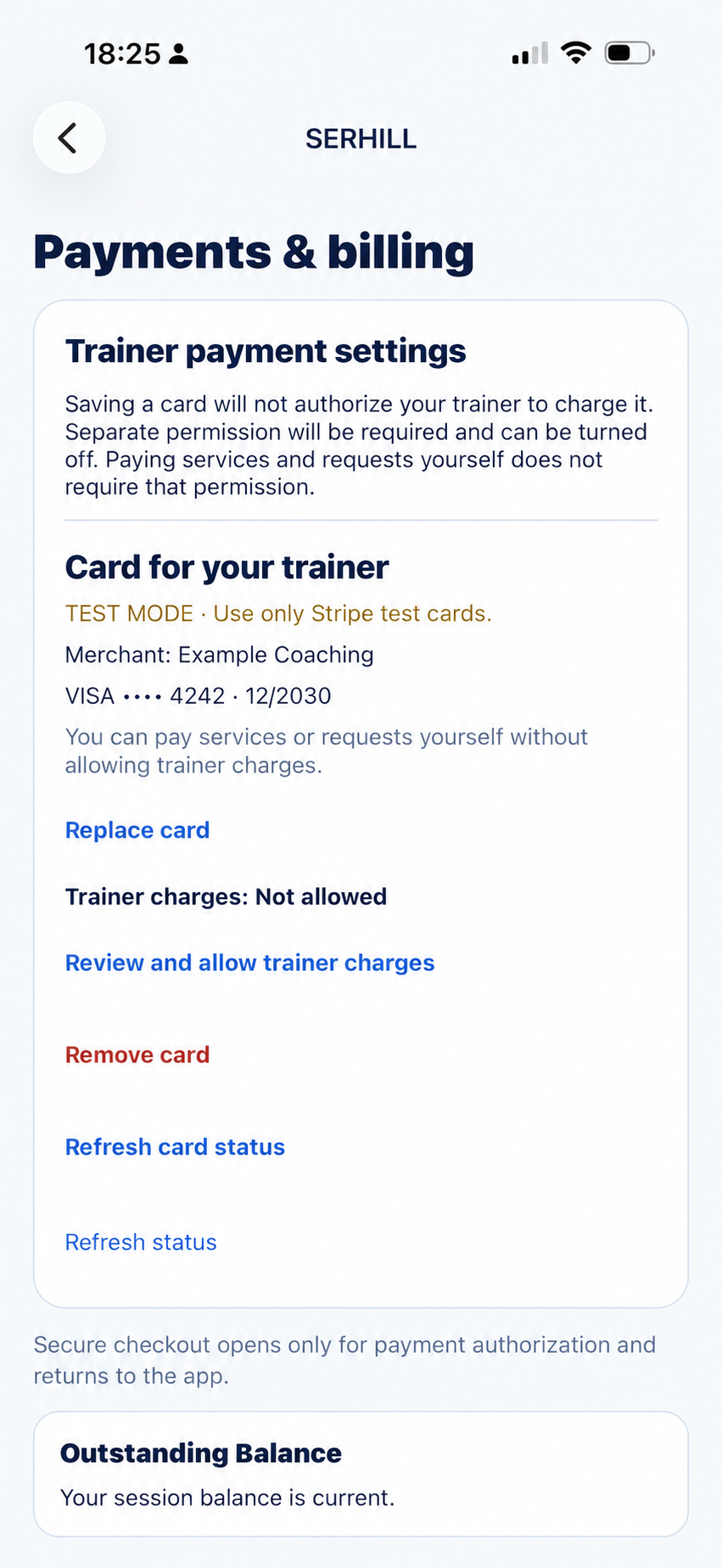
Найдите Card for your trainer и проверьте Merchant — кому предназначена карта и платежи.
Если раздел недоступен, попросите тренера проверить подключение Stripe или обратитесь в поддержку.
02
Сохраните карту
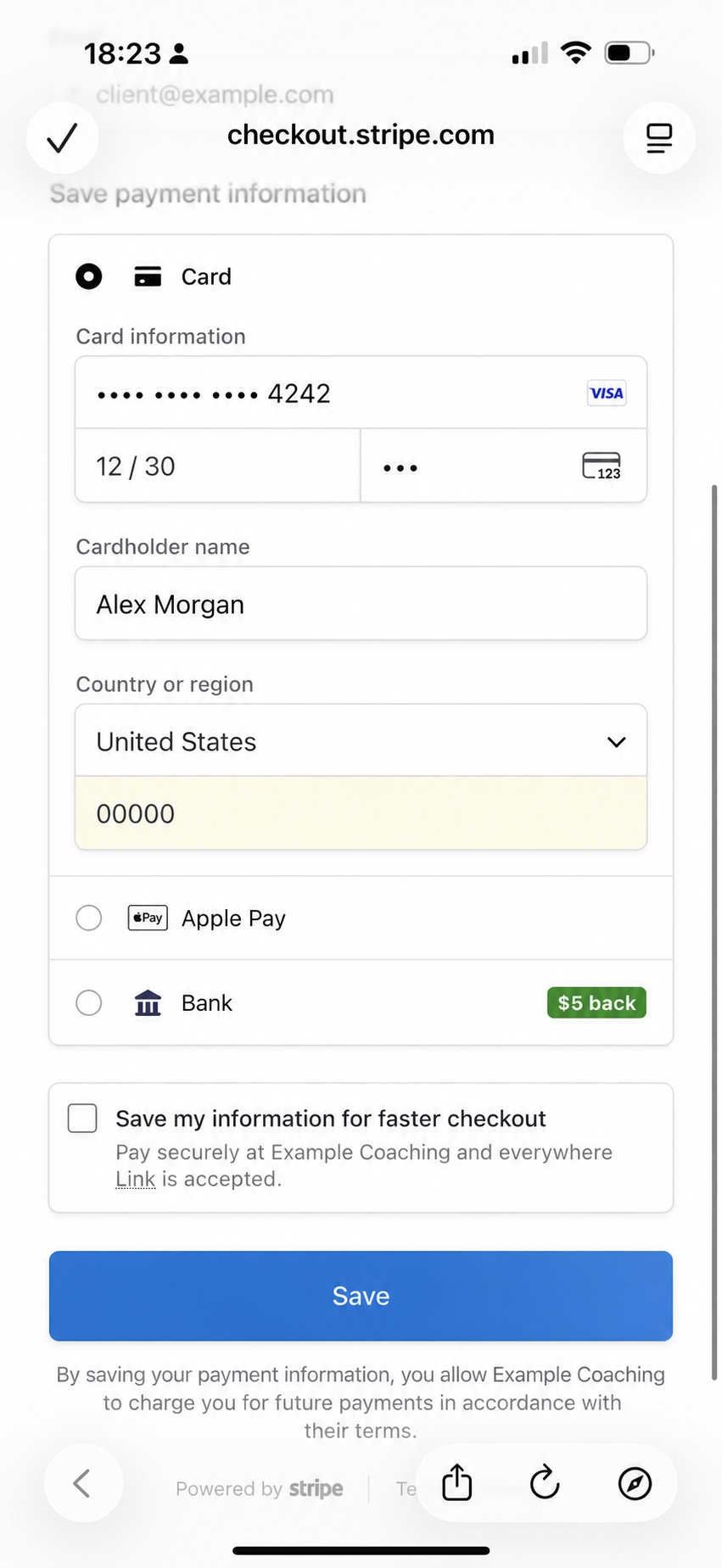
Нажмите Save card. Если показано отдельное согласие на сохранение карты, прочитайте и подтвердите его. Откроется защищённая страница Stripe.
Проверьте получателя. Введите данные своей карты и платёжный адрес непосредственно в Stripe.
Нажмите Save и завершите подтверждение банка, если оно запрошено.
Вернитесь в SERHILL и нажмите Refresh card status. Убедитесь, что появилась маска карты, например Visa •••• 4242.
Stripe: сохранение карты. Данные заменены на учебные.Открыть скриншот крупнее (новая вкладка)
03
Замените или удалите карту
Откройте тот же блок Card for your trainer.
Replace card: пройдите сохранение новой карты в Stripe, вернитесь и обновите статус. Проверьте последние цифры новой карты и текущее разрешение тренеру.
Remove card: прочитайте подтверждение удаления, отметьте согласие, если требуется, и подтвердите. Обновите статус: должно появиться No saved card, а будущие списания тренером — отключиться.
При статусе Trainer charges: Not allowed тренер не получает разрешение только из-за сохранённой карты.
Нажмите Review and allow trainer charges.
Прочитайте получателя, условия и согласие: списания за завершённые занятия по согласованной цене и неоплаченному остатку.
Если согласны, отметьте согласие и нажмите Allow trainer charges. Проверьте статус Allowed.
05
Отзовите разрешение
В Payments & billing нажмите Revoke permission и подтвердите действие, если появится запрос. Обновите статус и убедитесь, что Trainer charges показывает Not allowed.
Это останавливает новые списания по инициативе тренера. Уже отправленный платёж не отменяется, а задолженность не исчезает. Самостоятельная оплата услуг и запросов остаётся доступной.
06
Оплатите запрос
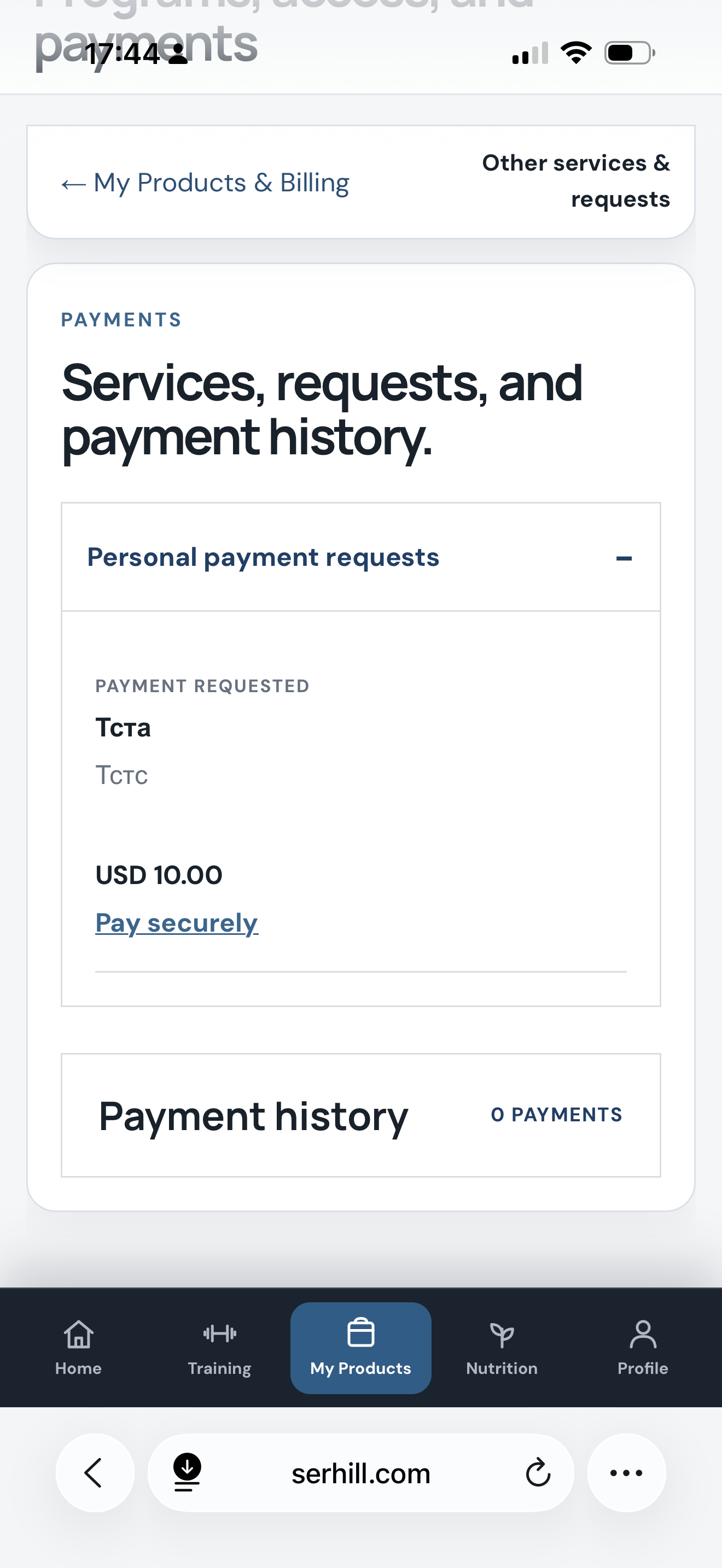
Откройте Payment Requests / Personal payment requests.
Проверьте описание услуги, сумму и валюту. Если они неверны, свяжитесь с тренером до оплаты.
Нажмите Pay securely. На странице Stripe ещё раз проверьте получателя и итоговую сумму.
Оплатите и при необходимости подтвердите операцию в банке (3D Secure).
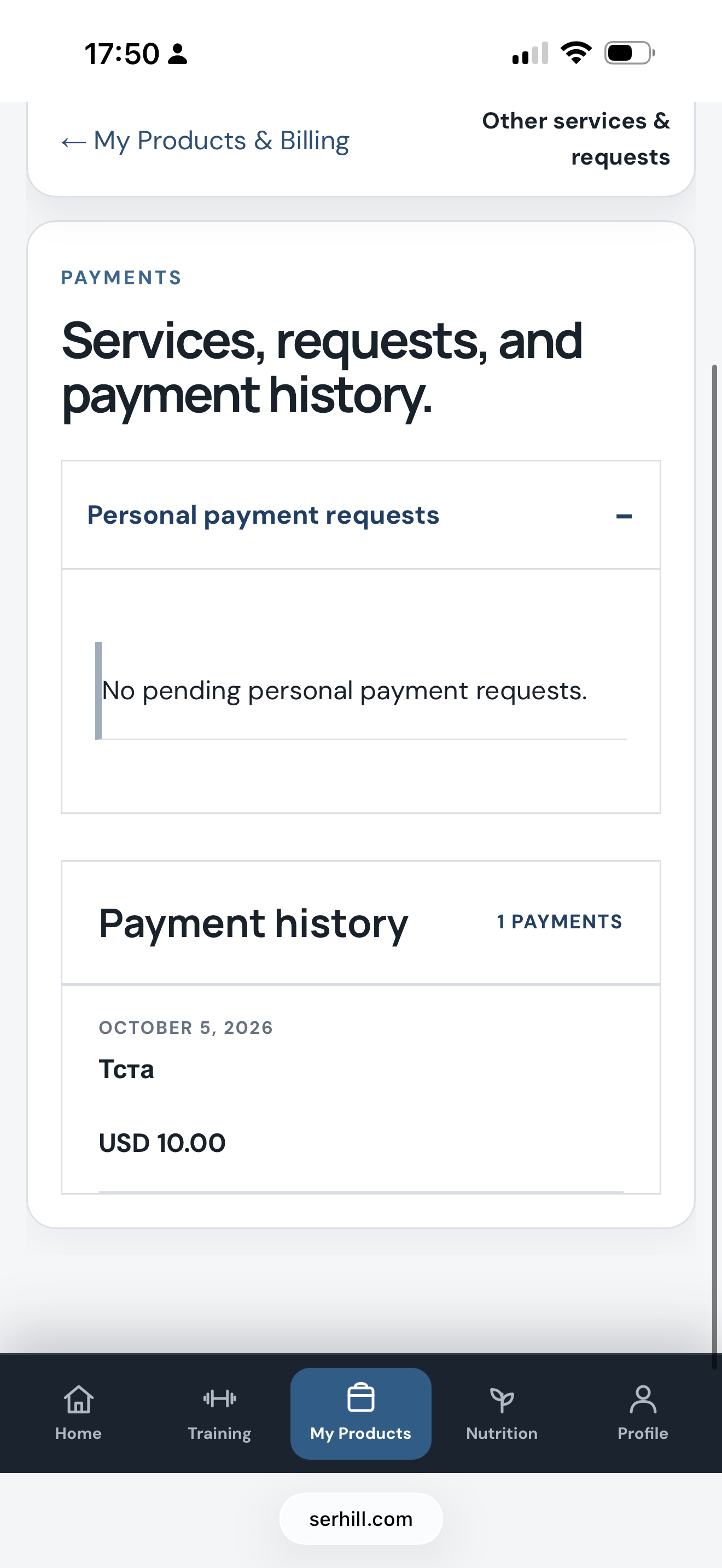
Вернитесь в SERHILL и обновите статус. Успешная оплата должна появиться в Payment history; запрос больше не должен оставаться неоплаченным.
В Payment history проверьте сумму, дату и соответствующую услугу. Если оплата прошла в банке, но история ещё не обновилась, обновите страницу и обратитесь в поддержку с датой и суммой.
Card confirmation is pending не подтверждает сохранение карты. Вернитесь из Stripe и используйте Refresh card status. Если сохраняется The payment method could not be loaded, передайте текст ошибки поддержке.
После успешной оплаты: нет ожидающего запроса, запись в истории.Открыть скриншот крупнее (новая вкладка)
Этот путь предназначен для независимого тренера. При подключении создаётся отдельный Stripe-аккаунт для работы через SERHILL; сведения существующего бизнеса можно использовать повторно. Если SERHILL сообщает, что отдельное подключение не требуется, уточните свой статус в поддержке.
01
Запросите подключение
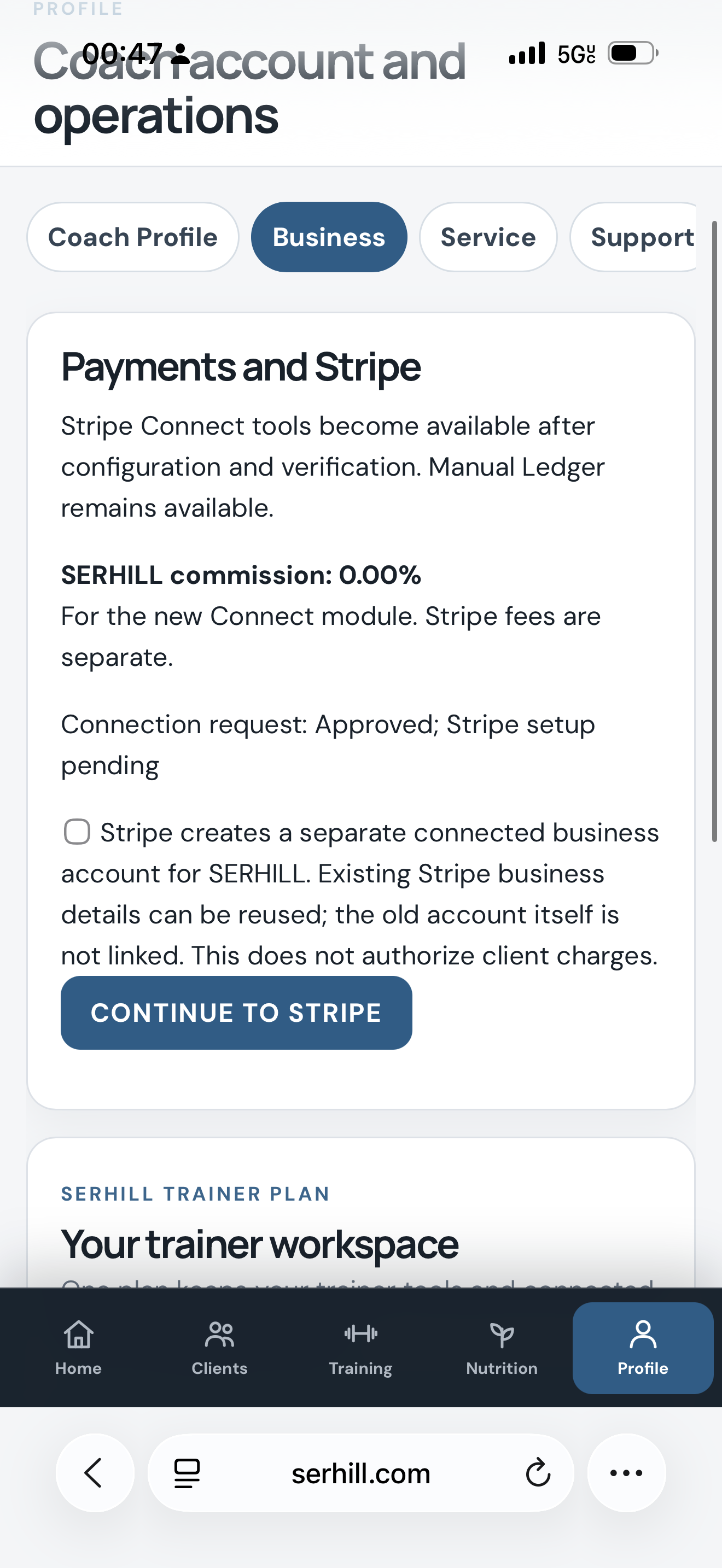
Откройте Profile → Business → Payments and Stripe. Отправьте запрос на подключение, если он ещё не отправлен, и дождитесь Approved. Если запрос ожидает решения или отклонён, свяжитесь с SERHILL.
Прочитайте показанную комиссию SERHILL и условия. Комиссии Stripe учитываются отдельно. Значения на скриншотах — примеры из тестирования.
Payments and Stripe: запрос одобрен, настройка Stripe ещё не завершена.Открыть скриншот крупнее (новая вкладка)
02
Подтвердите email и страну
В Stripe login email укажите адрес, к которому у вас есть постоянный доступ. Проверьте написание до продолжения.
Запросите код подтверждения, получите его в своей почте и подтвердите адрес в SERHILL. Дождитесь Email verified.
Выберите фактическую страну бизнеса / проживания. Не копируйте United States со скриншота: после создания подключения страну нельзя изменить в SERHILL.
Прочитайте подтверждение создания отдельного подключённого аккаунта, отметьте согласие и нажмите Continue to Stripe.
03
Укажите тип и сведения бизнеса
На странице Stripe выполните предложенный вход или регистрацию. Пароль и настройку защиты аккаунта вводите только в Stripe.
Выберите Business type, соответствующий вашей фактической деятельности. Если Stripe запрашивает Business structure, выберите свою юридическую форму, а не вариант из примера.
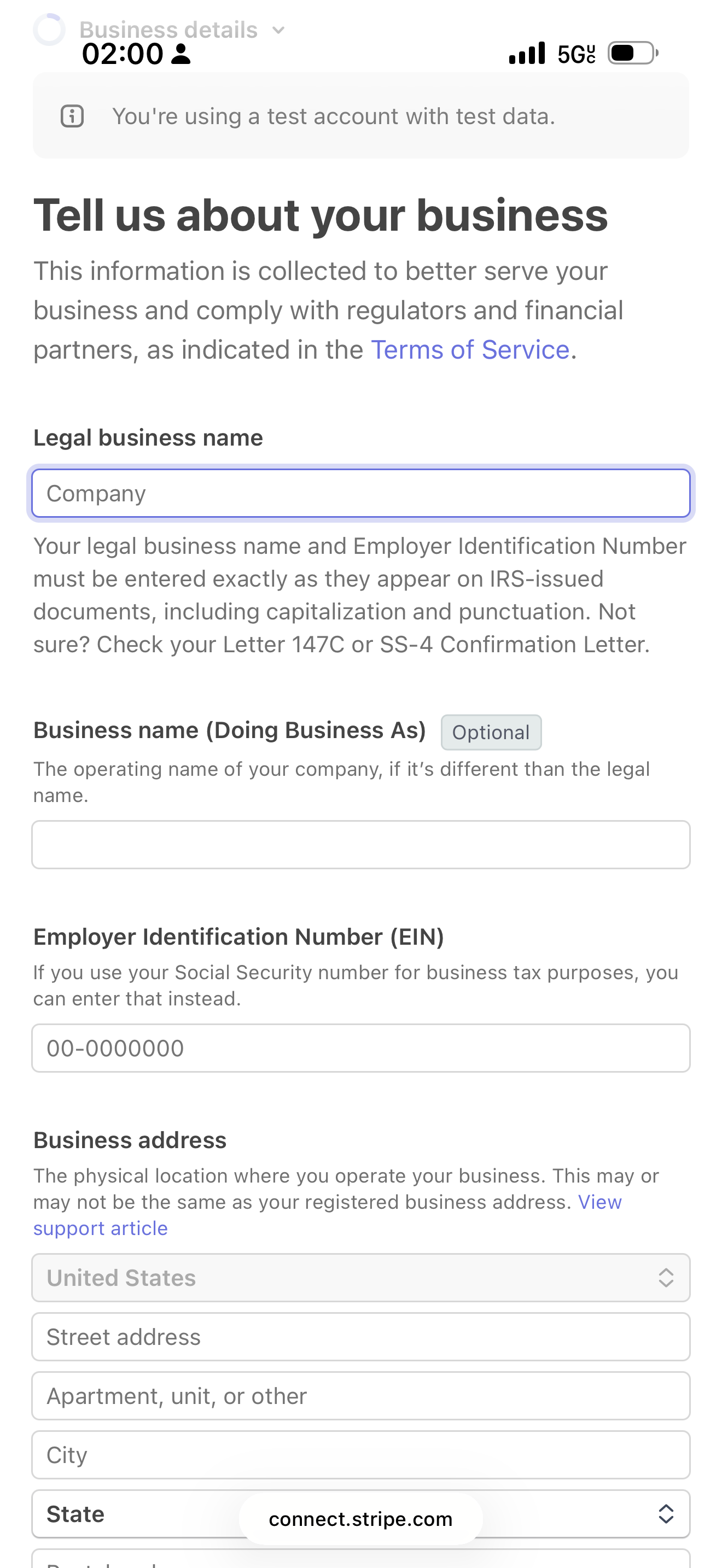
Заполните Legal business name и, если требуется, Business name (Doing Business As).
Введите запрошенный налоговый идентификатор и фактический Business address в соответствии с документами.
Добавьте телефон, сайт или описание услуг, если Stripe их запрашивает. Проверьте сведения перед Continue.
Поля Business details: заполняются данными своего бизнеса.Открыть скриншот крупнее (новая вкладка)
04
Подтвердите личность представителя
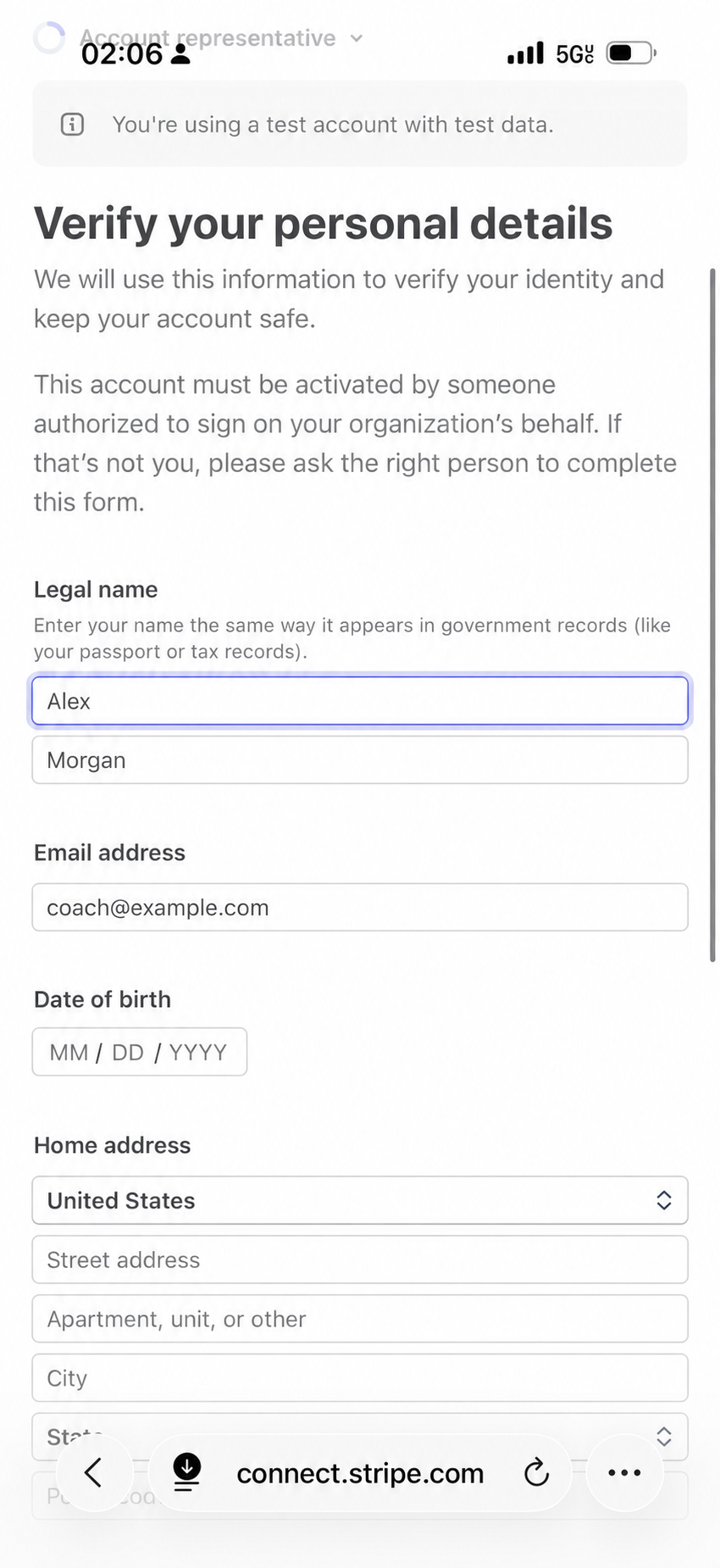
В Account representative укажите человека, который вправе действовать от имени бизнеса. Имя, дата рождения, адрес и другие запрошенные сведения должны соответствовать документам.
Если Stripe запрашивает сведения о владельцах или подтверждающие документы, выполните эти шаги на странице Stripe. Требования зависят от страны и типа бизнеса.
Проверка представителя: Alex Morgan и coach@example.com — вымышленные данные.Открыть скриншот крупнее (новая вкладка)
05
Подключите счёт для выплат
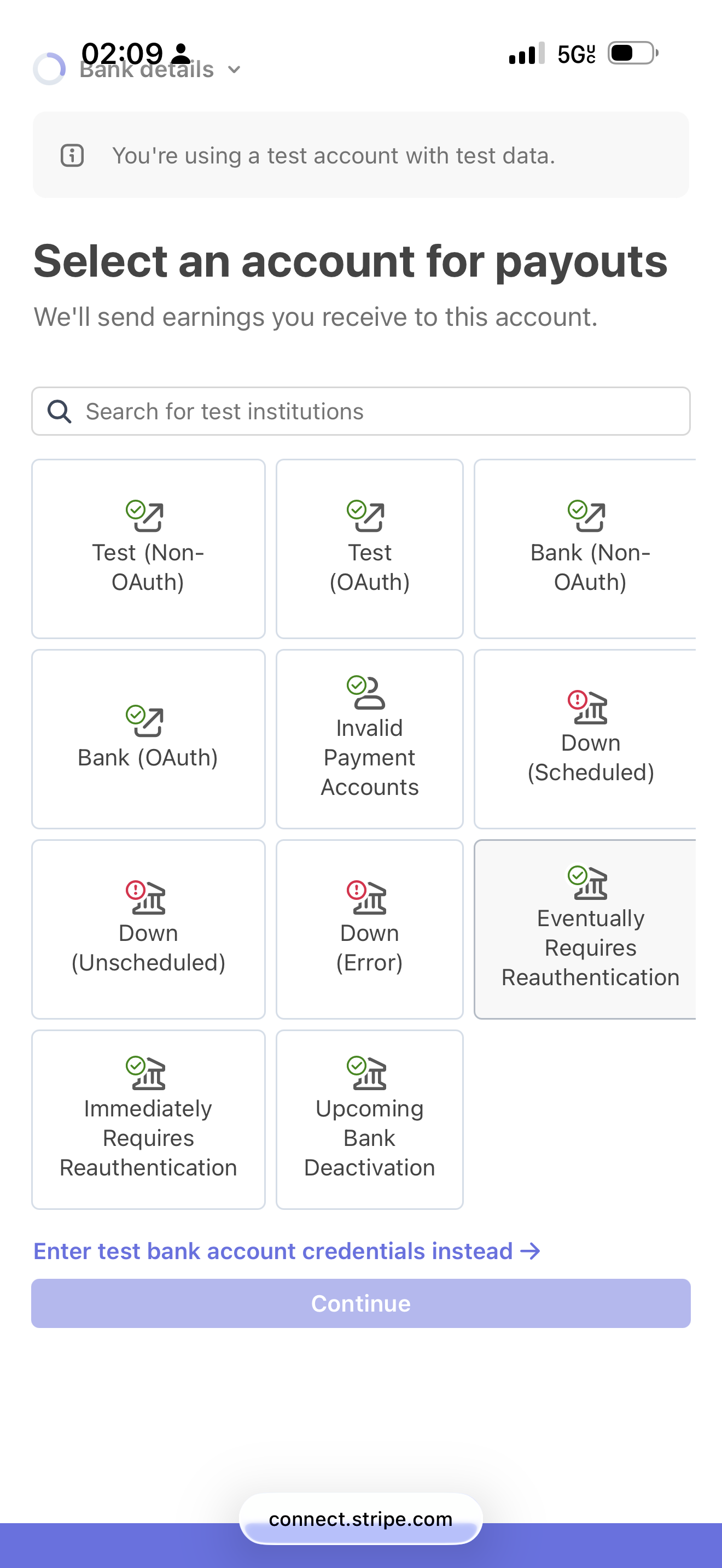
В Bank details выберите свой банк и пройдите предложенное безопасное подключение. Если доступен ручной ввод, укажите реквизиты своего счёта для выплат.
Подтвердите нужный счёт, если банк вернул несколько счетов.
Проверьте валюту и последние цифры выбранного счёта.
Выберите доступный график выплат и продолжите.
Выбор банка для выплат: учебный список Sandbox.Открыть скриншот крупнее (новая вкладка)
06
Настройте публичные данные и опции
В Public details проверьте название для банковской выписки (statement descriptor) и контакты поддержки, которые увидят клиенты: телефон, email и адрес, если они запрошены. Используйте узнаваемые и действующие данные бизнеса.
Stripe может предложить Radar, Climate или Tax. Прочитайте описание, стоимость и доступные варианты. Выбирайте их осознанно; показанные в тестовом сценарии настройки не являются рекомендацией включить платную услугу.
07
Отправьте сведения и проверьте статус
На Review проверьте все разделы, исправьте ошибки и прочитайте соглашения перед Agree and submit. После отправки вернитесь в SERHILL.
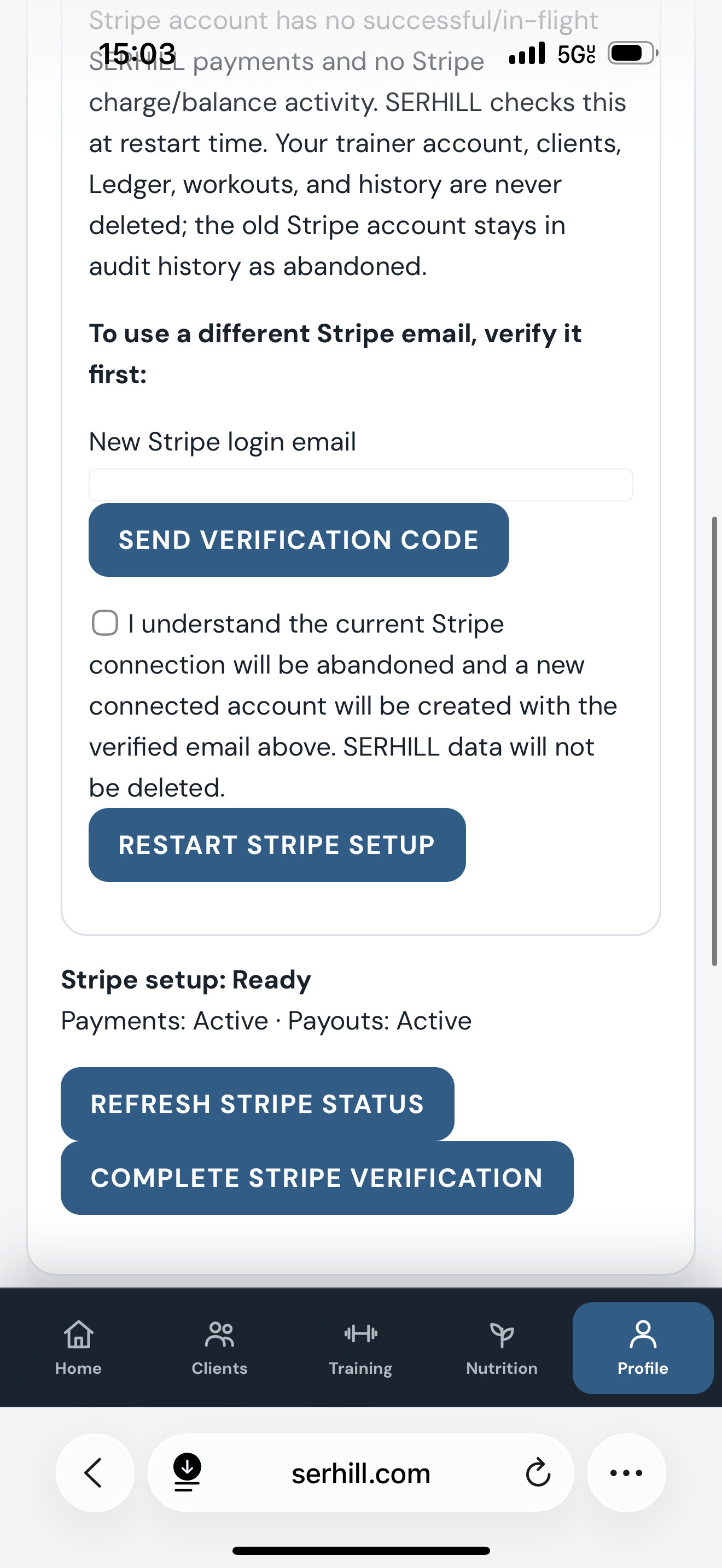
Если запрошена дополнительная проверка, откройте Complete Stripe verification и предоставьте недостающие сведения в Stripe.
Нажмите Refresh Stripe status в SERHILL.
Убедитесь, что Stripe setup показывает Ready, а Payments и Payouts — Active. В компактном виде это Stripe connected / Payments active · Payouts active.
Ready · Payments Active · Payouts Active. Архивный вид блока; текущий вид может быть компактнее.Открыть скриншот крупнее (новая вкладка)
08
Неверный email или нет доступа к почте
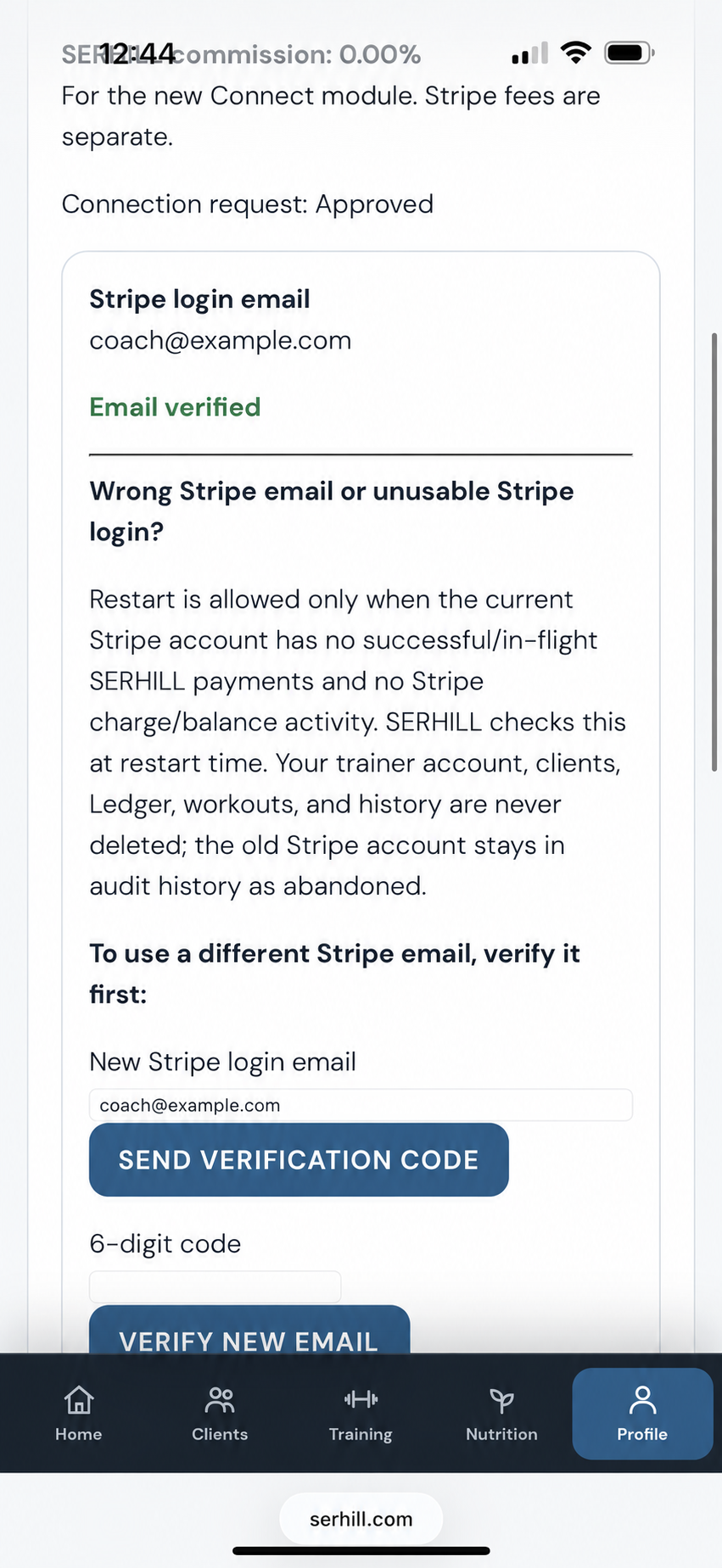
В Payments and Stripe откройте Manage Stripe connection → Change Stripe email либо блок Wrong Stripe email or unusable Stripe login?
Введите доступный вам адрес в New Stripe login email.
Нажмите Send verification code. Проверьте входящие и папку «Спам».
Введите полученный 6-значный код и нажмите Verify new email. Никому не передавайте этот код.
После подтверждения прочитайте предупреждение о перезапуске. Если условия выполнены, отметьте согласие и нажмите Restart Stripe setup.
Продолжите onboarding через Continue to Stripe с подтверждённым адресом и снова проверьте Ready / Active.
Подтверждение нового email. Поле кода оставлено пустым.Открыть скриншот крупнее (новая вкладка)
09
Если перезапуск заблокирован
Если уже есть платежи, баланс или перезапуск недоступен, обратитесь в SERHILL и восстановите доступ к существующему аккаунту через поддержку Stripe. Не создавайте новое подключение для обхода блокировки.
Изменение email в SERHILL само по себе не восстанавливает вход в уже действующий Stripe-аккаунт. Если доступ к Stripe сохранён, используйте настройки Stripe для смены email; при потере доступа следуйте официальной процедуре восстановления.